
前段时间,一位会员用户向我求助做跨境电商应该购买一台什么样的电脑?一开始,我还觉得很诧异,似乎这个问题与跨境电商沾不上半点关系。但每次想到购买电脑这事,早年跑去中关村海龙大厦攒机的情形历历在目。也许是出于信任,也许是真的不知道如何选择,我坦然的推荐了苹果macbook。没过几天,就到香港搞定了一台。
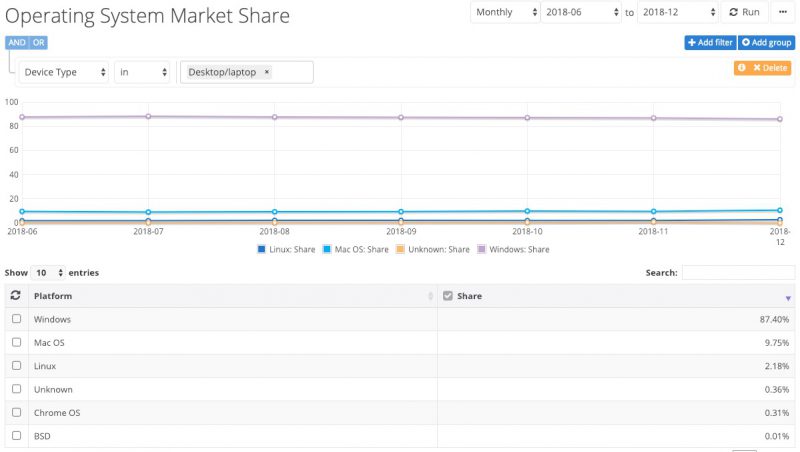
我在《推荐的工具、应用、网站、业务、服务》一文中分享了一些我的macbook使用经历,也真真切切的体验到了macbook的超实用价值。当然,在目前国内绝大部分人习惯了windows的操作模式下,转变使用习惯并不是一件容易的事情。从netmarketshare.com的数据统计,全球桌面操作系统中,高达87.4%的用户使用的是windows系统,而MacOS的用户只占用9.75%,而在中国,这个数据则更低,只占6.19%。显然,我就是那少的可怜的6.19%中的一个用户。
也许正是因为MacOS这少的可怜的6%的市场份额,时至今日,仍然有不少人把使用mac电脑的行为理解为装X。哔哩哔哩上找到的这个视频可以告诉你一些答案。
如果你是通过开源程序搭建独立自建站的跨境电商卖家、或者需要制作视频内容,通过youtube进行站外引流的,那么,这个苹果的mac系统即能帮你提升很大的工作效率。今天的这篇文章即是教你如何在苹果的MacOS系统中上通过SSH连接谷歌云上的服务器实例,如何使用SFTP方式上传文件到谷歌云服务器上。
不管你是用wordpress搭建博客,还是用WooCommerce、Magento或者OpenCart方式搭建独立自建站,必不可少的需要用到SSH连接到服务器上,执行一些命令,做一些配置调整。如果你是使用的是谷歌云开设的服务器vm实例,自然也可以直接在浏览器界面中连接SSH管理网站。但每次都得打开谷歌云网站,找到实例,打开ssh,等待ssh界面加载完成,似乎有些麻烦且耽误时间。那么,更简单的方法即是直接在Mac电脑中直接打开“终端”,用ssh命令直接远程连接到谷歌云服务商上。
为了能让谷歌云服务器实例和本地电脑直接进行连通,我们需要准备两把钥匙:一个密钥和一个公钥。
1、先从本地mac电脑中通过一段简单的命令获得钥匙;
[cc]ssh-keygen -t rsa -f ~/.ssh/gc_rsa -C bitnami[/cc] 其中,“gc_rsa”为钥匙名称;“bitnami”为服务器的用户名称;(这里服务器安装的是bitnam公司的优化版本,所以默认情况下,用户名即是bitnami,请根据自己的实际情况修改为自己的服务器用户名。)执行命令会,会让你输入并确认密码,这里直接确认即可。
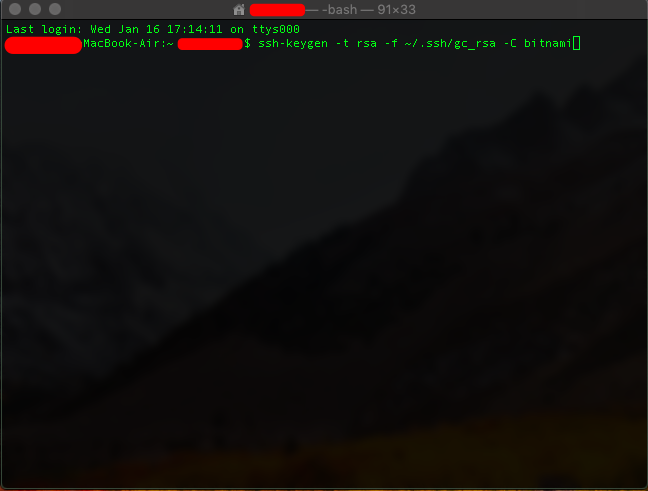
然后输入以下命令进入.ssh目录
[cc]cd ~/.ssh[/cc]并用ls命令列出当前目录下的文件内容
[cc]ls[/cc]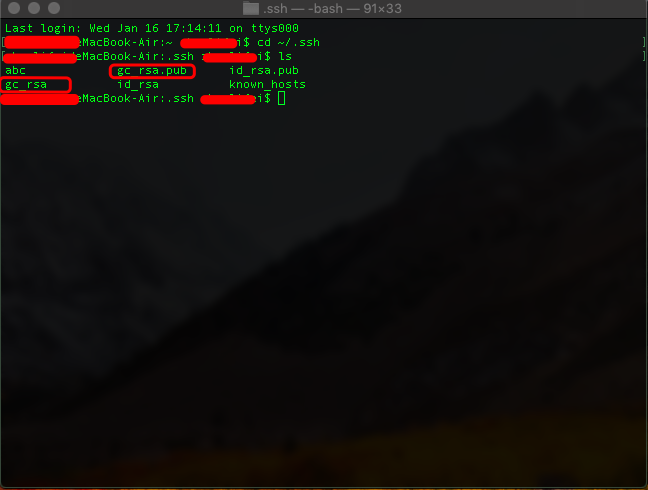
你会找到gc_rsa和gc_rsa.pub这2个文件,这里就获得了我们2两钥匙,一个私钥gc_rsa和一个公钥gc_rsa.pub。
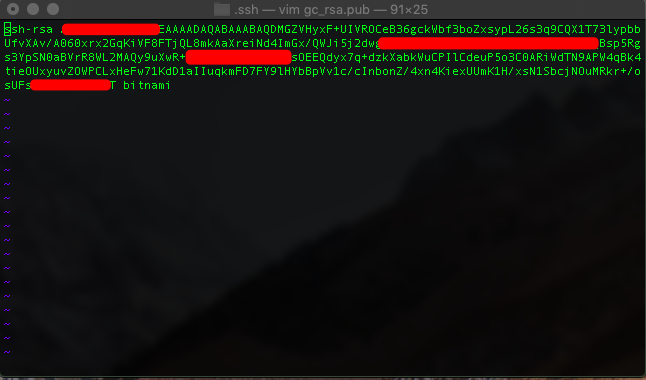
接下来,我们要把公钥的内容复制到谷歌云的服务器vm实例中。用以下命令打开公钥gc_rsa.pub
[cc]vim gc_rsa.pub[/cc]你会找到一大串乱码,复制下来。
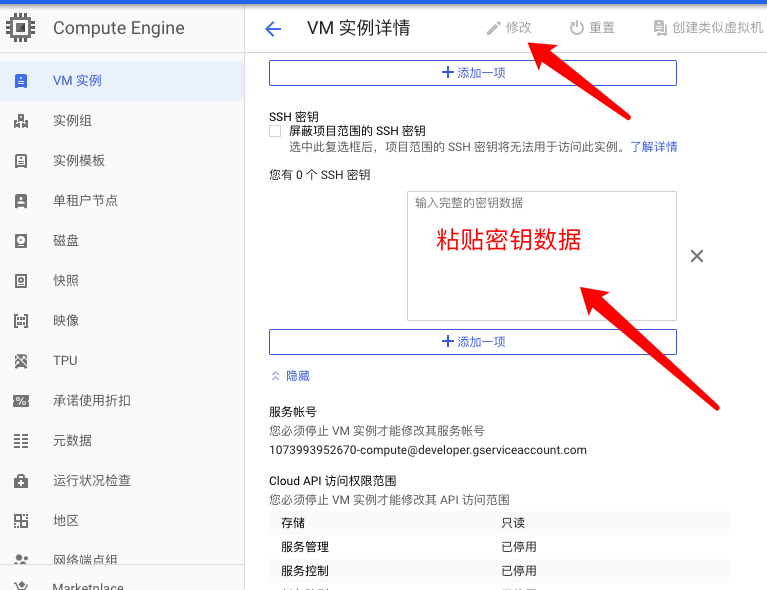
登录谷歌云账户,打开vm实例详情,点击修改;
在“您有 0 个 SSH 密钥”处,点击“显示和修改”,并将刚才复制的内容直接粘贴到输入框中,点击保存。
回到本地电脑终端界面,给私钥权限;
限制对您的私钥的访问,以便只有您能读取此密钥,且所有人都不可向其写入。
[cc]chmod 400 gc_rsa[/cc]到这里,连接通道已经打通,我们可以用下面命令尝试登录:
[cc]ssh -i gc_rsa bitnami@123.456.789.123[/cc]
这里的“123.456.789.123”是你的谷歌云vm实例ip地址。
顺利完成!如此,管理谷歌云vm实例,以后只需要直接打开本地电脑的“终端”即可顺利连接了。
谷歌云官方帮助文档:https://cloud.google.com/compute/docs/instances/adding-removing-ssh-keys?hl=zh-cn
使用SFTP方式上传文件到谷歌云vm实例中
SFTP类似我们常用的ftp服务,主要作用是用来上传文件到服务器中。
这里我们采用filezilla软件进行文件上传。先从filezilla官方网站下载软件。
因为是使用密钥方式来连接谷歌云上的远程服务器,为了工作方便,我们先在本地终端中输入以下代码,把钥匙复制到桌面上来。
[cc]cp _gc_rsa.pub ~/Desktop/gc_ras.pub[/cc] [cc]cp _gc_rsa~/Desktop/gc_ras[/cc]
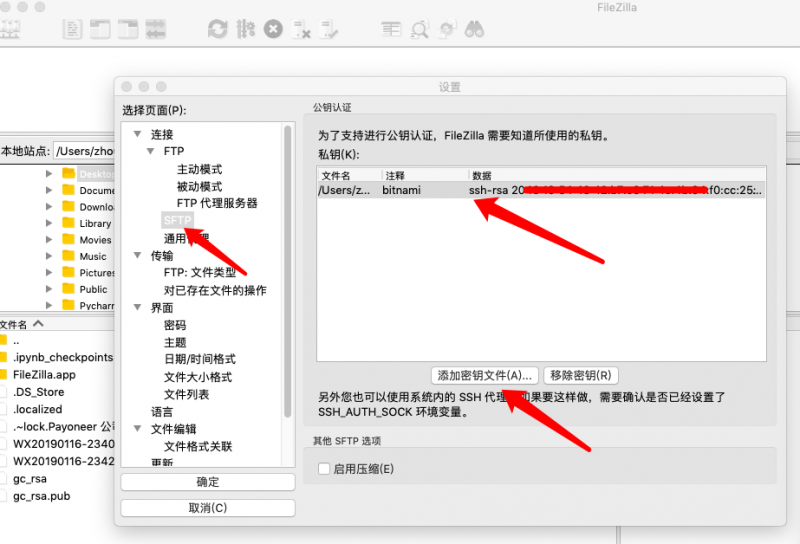
然后打开filezilla软件,在菜单、设置、sftp,右侧添加密钥文件,加载桌面上的私钥gc_ras,确定,保存。
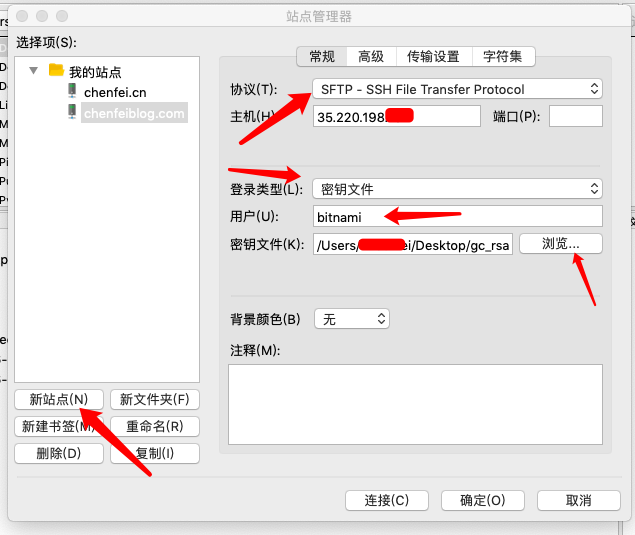
然后,在filezilla软件中,站点管理器,新建站点,协议选择sftp,输入服务器ip,登录类型选择密钥文件,在密钥文件中加载桌面上的私钥gc_ras,确定,保存。
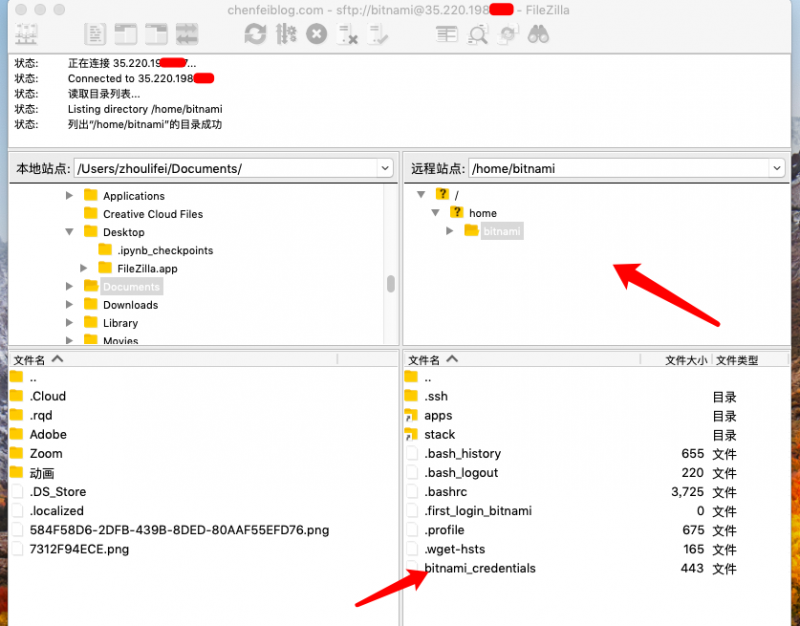
然后,点击连接。
这时候,你会发现sftp已经能够顺利连接服务器上了,并且已经可以上传下载文件了。
SSH的本地连接和SFTP是管理服务器经常会用到的功能,问的读者也比较多,所以,单独出一篇详细的图文教程进行分享。因为MacOS自带了unix系统原生的终端,所以,在连接支持上也比较友好。如果你使用的是Windows系统,连接的原理与本篇文章类似。可以参考谷歌云的官方帮助文档完成。
希望这点技术经验,能够帮助各位读者顺利解决一些独立自建站的搭建与维护问题。
跨境创业方式:
⭐️WooCommerce独立站
⭐️Shopify独立站
⭐️Dropshipping独立站
⭐️WordPress建立Affiliate网站
⭐️WordPress博客写作
⭐️YouTube频道运营
跨境收款方式:
⭐️PayPal 全能型跨境收款付款工具
⭐️Payoneer 支持平台的收款工具
⭐️Stripe 主流信用卡收款渠道
⭐️Velo华美银行 签发visa借记卡和担保信用卡
跨境常用工具
⭐️Avada模版 全球销量第一的商业主题模版
⭐️NameCheap 性价比最高的域名注册渠道
⭐️AliDropship 一款dropshipping插件
⭐️申请租用一个真实的美国地址服务
⭐️在国内也能申请得美国高福利信用卡
⭐️免费的美国电话号码:Google Voice
运营身份选择
⭐️运营身份对比
⭐️注册美国公司
⭐️申请EIN联邦税号
推荐阅读
⭐️ILAC加拿大国际语言学院学英语
⭐️跨境创业新人零基础入门导读
⭐️辞职做跨境电商的风险与警示
⭐️个人单打独斗开展跨境创业
⭐️在小城市生活赚大城市的收入
⭐️从跨境资金流向找准创业方向